在日常的计算机维修与维护服务中,系统或应用程序出现乱码是一个常见且令人困扰的问题。乱码不仅影响用户的使用体验,还可能阻碍重要工作的进行。本文将系统性地解析乱码的成因,并提供一套完整的诊断与修复流程,帮助您有效解决这一难题。
一、 乱码问题的常见表现与根源
乱码通常表现为屏幕上显示无法识别的字符、方块、问号或杂乱的符号,其根源可归纳为以下几类:
- 字符编码不一致:这是最常见的原因。当软件读取或显示文本时,使用的字符编码(如UTF-8, GBK, ISO-8859-1)与文件实际保存的编码或系统区域设置不匹配时,就会产生乱码。常见于网页、文档和部分软件界面。
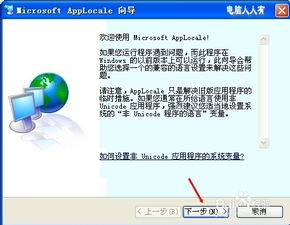
- 系统语言或区域设置错误:操作系统的非Unicode程序语言设置(在Windows中称为“区域和语言”设置)与软件需求不符,导致无法正确显示特定语言的字符。
- 字体文件缺失或损坏:系统或应用程序依赖的特定字体文件不存在、损坏或版本不兼容,导致字符无法正常渲染。
- 软件自身缺陷或兼容性问题:旧版软件在新系统上运行,或软件内部编码处理存在漏洞。
- 注册表错误或系统文件损坏:关键的系统配置信息紊乱也可能引发大面积的显示问题。
二、 系统性诊断与修复步骤
面对乱码问题,建议遵循以下步骤进行排查和修复,从最简单、影响最小的操作开始。
步骤一:定位问题范围
确认乱码是系统全局性的(如开始菜单、对话框),还是仅限于某个特定软件、网页或文件。这有助于缩小排查范围。
步骤二:检查与调整系统区域和语言设置(针对Windows系统)
1. 进入“控制面板” > “时钟和区域” > “区域”。
2. 在“管理”选项卡中,点击“更改系统区域设置...”。
3. 确保当前设置与您需要显示的语言匹配(例如,显示中文简体通常选择“中文(简体,中国)”)。勾选“Beta版:使用Unicode UTF-8提供全球语言支持”有时能解决部分问题,但也可能引发其他兼容性问题,需谨慎尝试。
4. 更改后需要重启计算机才能生效。
步骤三:修复字体问题
1. 如果怀疑是字体问题,可以尝试从另一台正常的电脑复制相应的字体文件(通常位于C:\Windows\Fonts)到本机进行安装。
2. 运行系统文件检查器(SFC)扫描并修复受保护的系统文件。以管理员身份打开命令提示符,输入 sfc /scannow 并回车。
步骤四:解决特定软件或文件乱码
1. 对于网页:在浏览器中尝试手动切换编码(通常可在右键菜单或设置中找到),如尝试UTF-8或GB2312。
2. 对于文档(如TXT、Office文件):在打开文件时,选择正确的编码格式。例如,在记事本“打开”对话框中,底部有“编码”下拉选项。
3. 对于软件界面:检查软件是否有语言包更新,或尝试在软件兼容性设置中调整高DPI设置或简化颜色模式。
步骤五:检查注册表与深度系统修复
此步骤涉及系统核心设置,操作前请务必备份注册表或创建系统还原点。
某些乱码问题与注册表中字体关联的键值错误有关。对于普通用户,更安全的方法是使用系统还原功能,将系统回退到出现乱码之前的状态。如果问题依然顽固,可以考虑在备份重要数据后,进行“修复安装”或“重置此电脑”(保留个人文件),这是解决深层系统问题的有效手段。
三、 专业维护服务建议
作为计算机维修及维护服务的一部分,预防胜于治疗:
- 定期系统更新:保持操作系统和关键驱动程序处于最新状态,以获得最好的兼容性和安全修复。
- 规范软件安装:尽量从官方或可信渠道获取软件,避免安装来路不明的软件包,防止其修改系统关键设置。
- 定期备份与系统映像:定期备份重要数据,并创建系统映像,以便在出现严重问题时快速恢复。
- 寻求专业帮助:当您无法自行解决,或乱码伴随系统卡顿、蓝屏等其他问题时,应及时联系专业的计算机维修服务人员。他们拥有专业的诊断工具和更深入的系统知识,能更高效、安全地解决问题。
电脑乱码虽烦人,但大多有迹可循。通过冷静分析、按步骤排查,大部分问题都能得到解决。建立良好的电脑使用和维护习惯,是保障其长期稳定运行的关键。